









At sikre datakontinuitet og standardisering er en kæmpe udfordring.
Mange udviklingsafdelinger oplever det netop som en tidskrævende byrde eller kilden til kritiske fejl, der gentager sig.
Fejl i komponentdata er den stadig den mest almindelige årsag til forsinkelser og overskredne budgetter.
Når tidsplanen skrider, eller et board skal igennem en dyr re-spin, kan årsagen ofte spores tilbage til biblioteket: et forkert footprint, et byttet pin-nummer, eller en komponent, der er udgået (EOL), før designet ramte produktionslinjen.
Uden en centraliseret og veldefineret strategi for library management risikerer du:
- Forkerte footprints, der fører til dyre re-spins af PCB'et, hvilket betyder spild af tid og penge.
- Brug af forældede eller duplikerede dele i forskellige projekter, hvilket kompromitterer den gennemprøvede standard.
Denne vejledning præsenterer en gennemprøvet, trinvis proces til opsætning af biblioteker i OrCAD X Capture.
Du får en konkret gennemgang af de præcise steps, der sikrer, at jeres data er standardiseret og auditérbar, så din dokumentation lever op til de høje kvalitetskrav, vi ser i industrien i dag.
Trin 1: Konfigurer jeres workspace
Før den egentlige biblioteksopbygning starter, skal fundamentet for teamets dataadgang sikres. Dette trin garanterer, at alle i afdelingen arbejder ud fra den samme, godkendte virkelighed.
Formålet er at skabe en fælles, stabil kilde til data, der er tilgængelig for hele teamet.
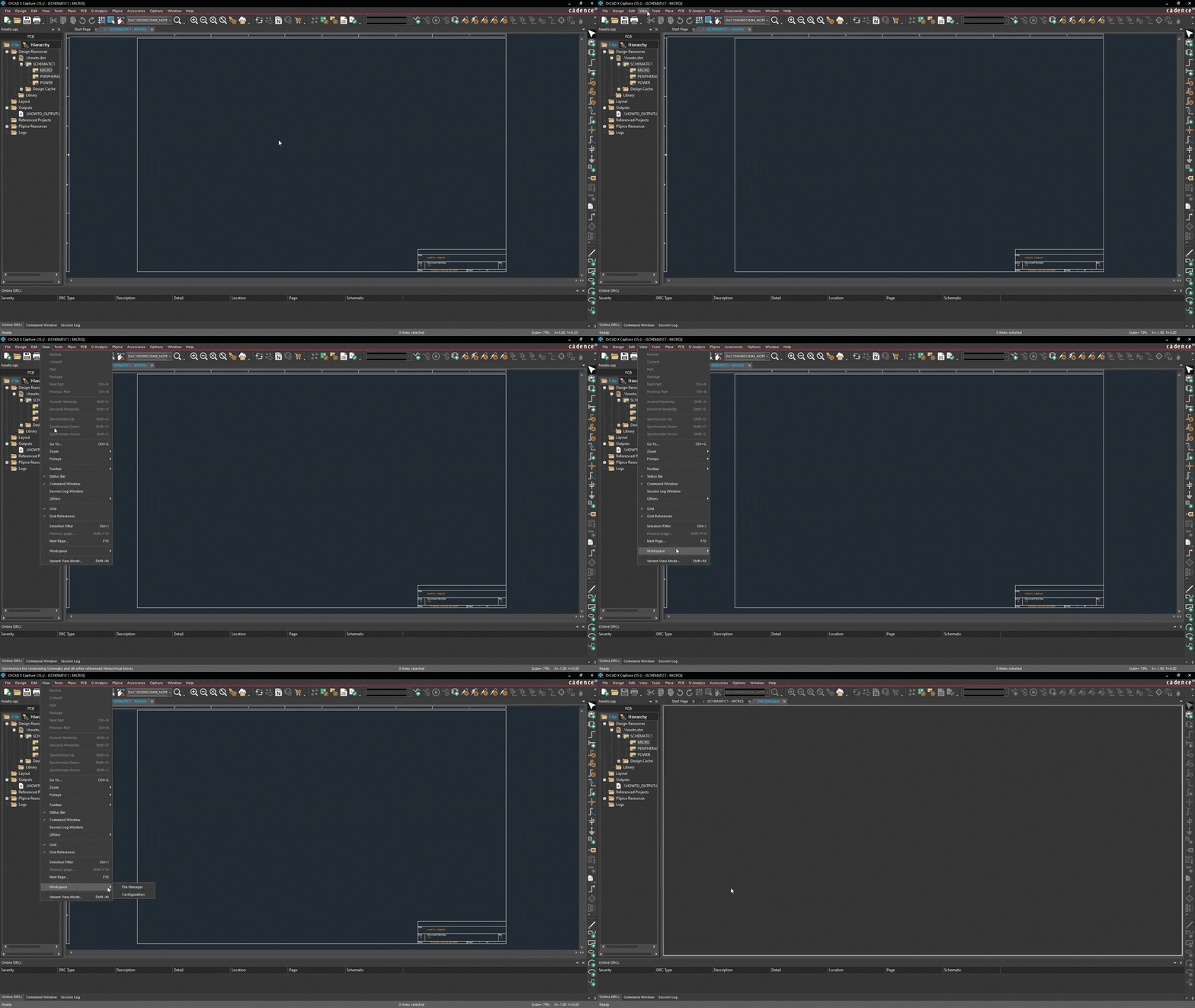
- Gå til View → Workspace → Configuration.
- Sørg for, at jeres CIS Data Source er sat til Cloud (ikke Local). Dette er essentielt for centraliseret Library Management, da det eliminerer risikoen for, at enkeltpersoner arbejder med lokalt lagrede, forældede data.
- Under fanebladet Users inviteres andre ingeniører eller bibliotekarer til at deltage i workspaces ved at indtaste deres e-mail. Dette sikrer samarbejde og stabilitet, og etablerer et klart ejerskab over data.
Trin 2: Komponenter og datavalidering
Denne fase dækker selve processen fra at oprette og søge efter en komponent til at få den ind i jeres system – enten via import eller manuel oprettelse.
Tilføj en komponent fra en tredjepartsleverandør
- Gå til Place → Component. Alternativt kan du bruge genvejstasten M.
- Herfra har du adgang til alle komponenter, herunder adgang til indholdsleverandører som SamacSys, Ultra Librarian og SnapEDA.
OrCAD X har indbyggede integrationer med førende online biblioteker til PCB parts, som leverer prævaliderede symboler, footprints og 3D-modeller.
| Leverandør | Datatype / Fokus | Funktion i OrCAD X |
| SamacSys / Ultra Librarian | PCB Footprints, symboler og 3D-modeller | Direkte import af CAD-data og færre footprint fejl. |
| SnapEDA (Snap Magic) | Symboler, footprints og data sheets | Sikrer at skemaet er klar til layout |
Sådan tilføjer du en komponent:
- Søg efter det ønskede komponentnavn (f.eks. en specifik MOSFET eller en passiv del).
- Se komponenten, dens metadata og de tilhørende CAD-data i søgeresultatet.
- Dobbeltklik på rækken og vælg Place. Systemet henter automatisk alle nødvendige data (symbol, footprint og evt. 3D-model).
- Komponenten downloades og placeres direkte på dit schematic.
Fordel for ingeniøren: Dette sikrer, at komponenterne, selv de, I bruger for første gang, allerede har de nødvendige data, hvilket fjerner risikoen for manuelle fejl i footprints og 3D-modeller.
Trin 3: Kategorier
Selvom eksterne kilder er nyttige, skal virksomhedsspecifikke dele, standarder og custom komponenter oprettes i jeres My Workspace. Dette sikrer konsistens og kontrol.
Organisation via kategorier (Templating)
My Workspace giver jer mulighed for at oprette et bibliotek i skyen, som er tilgængeligt for hele jeres team.
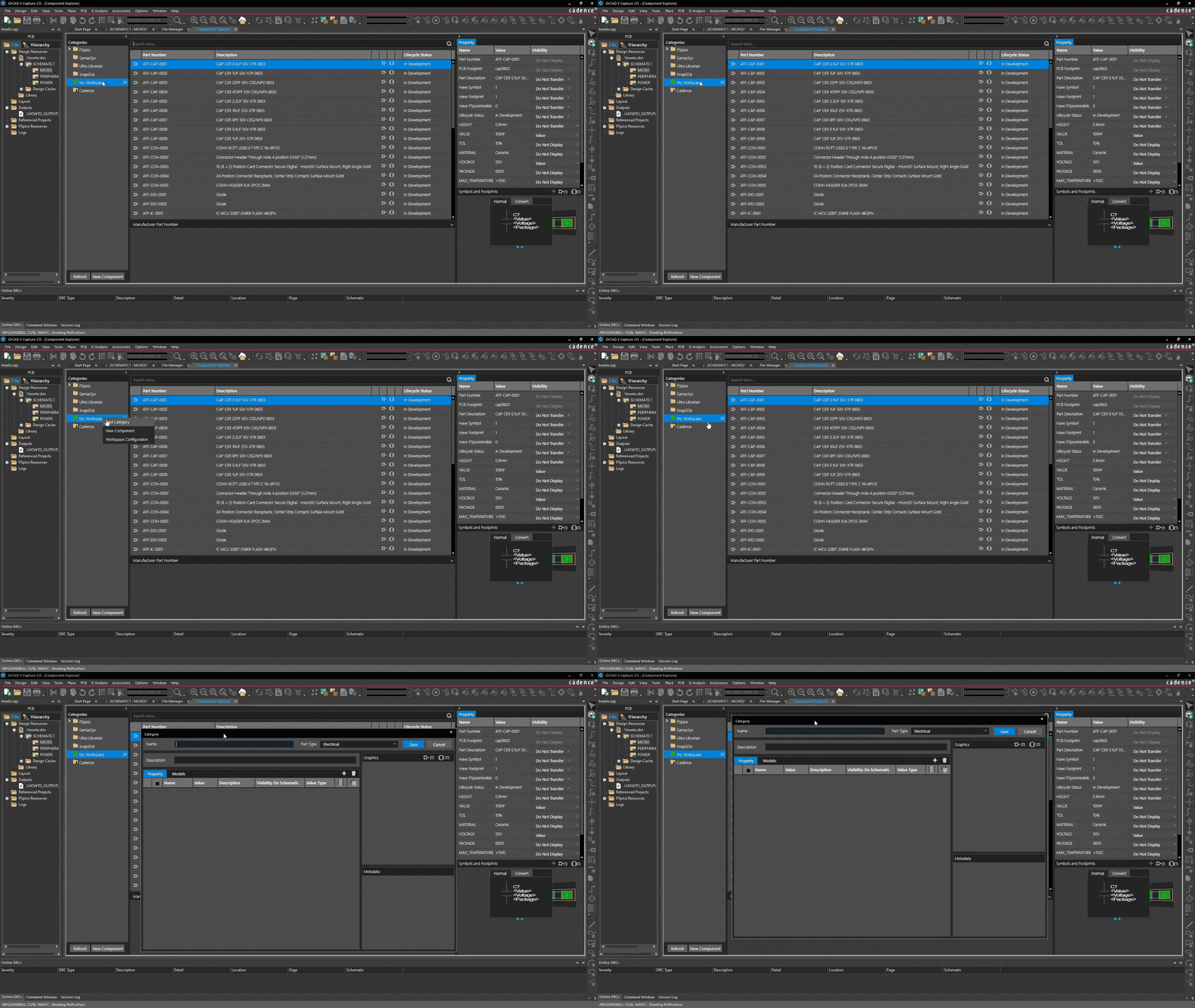
- Gå til My Workspace: Vælg My Workspace i Component Explorer.
- Opret hovedkategori: Højreklik og vælg "Add Category". Dette fungerer som en skabelon for alle fremtidige komponenter i denne gruppe (f.eks. "Capacitors" eller "Company Specific Connectors").
Definition af kategoriske egenskaber (Properties)
Den virkelige værdi af kategorierne ligger i deres evne til at definere standardegenskaber:
| Egenskab | Formål | Funktion |
| Part type | Klassifikation (f.eks. electrical) | Definerer grundlæggende komponenttype. |
| Properties (f.eks. tolerance, voltage etc.) | Sikrer standardisering af BOM (Bill of Materials) | Indtast standardværdier og beskrivelser. |
| Synlighed | Kontrol over visning i skemaet og i Component Explorer | Bestem om den skal vises som kolonne i Explorer |
| Opdateringsbehov | Flag for BOM synkronisering | Markér, hvis ejendommen skal opdateres |
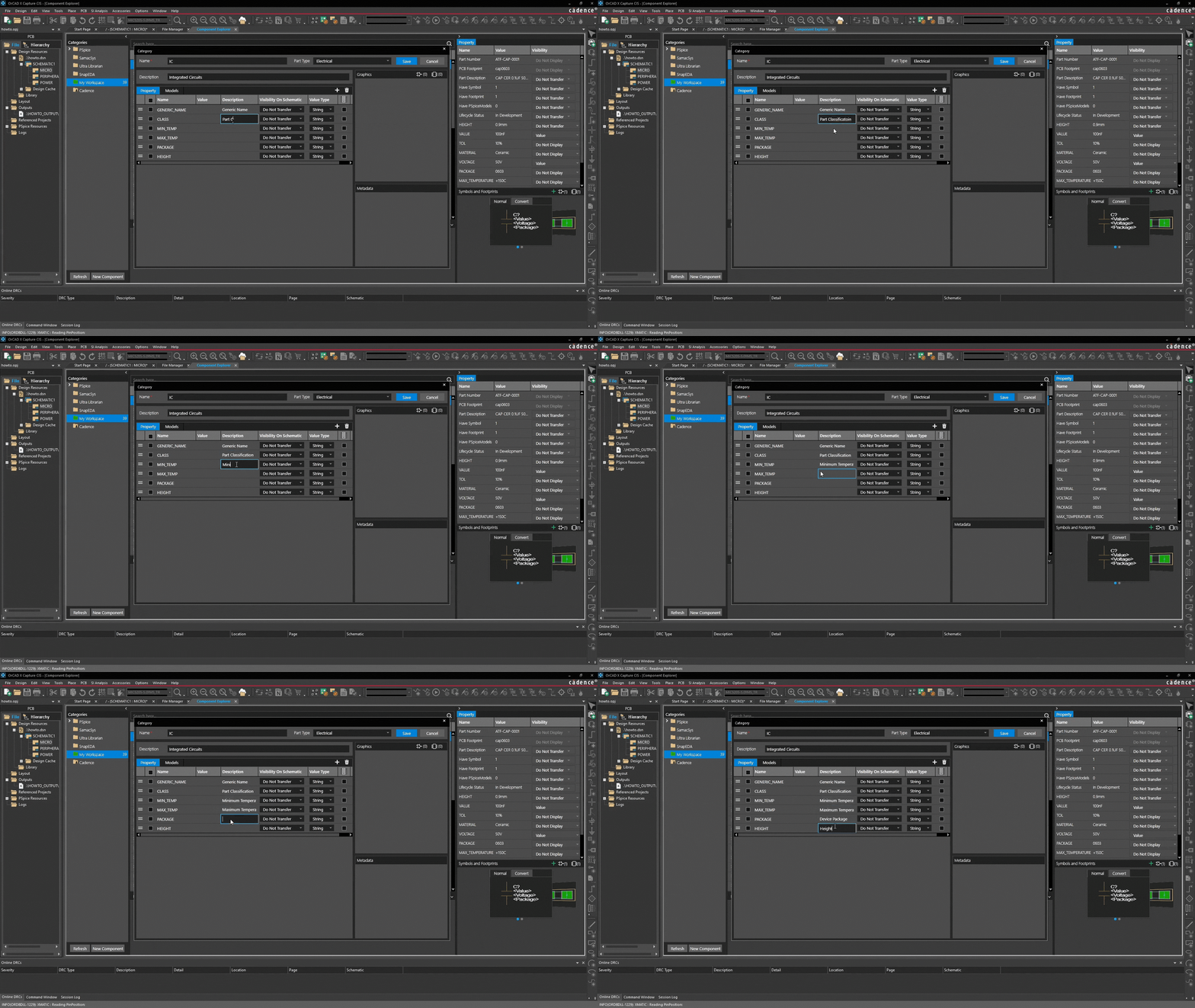
Eksempler på egenskaber:
| Type | Formål | Funktion |
| Generic Name | Identifikation / Søgning | Sikrer, at delene kan søges frem |
| Min temp / Max temp | Driftssikkerhed | Essential for termisk design og risikoreduktion. |
| Package / Height | Fysisk kompatiblitet | Nødvendigt for PCB og mekanisk verifikation. |
Tilknytning af modeller (Symbols & footprints)
Kategorien skal definere, hvilke CAD-modeller komponenterne bruger som standard.
- Gå til fanen Model.
- Symboler: OrCAD X kommer med et default template symbol library, som I kan bruge til generiske symboler (f.eks. standardmodeller for modstande/kondensatorer).
- Footprints: Tilknyt jeres standard footprint til denne kategori (f.eks. en bestemt 0603-pakke). I kan uploade data via File Manager.
- Afslut med at klikke Save for at gemme kategoriskabelonen.
Trin 4: Gem en tredjepartskomponent i din kategori
Med kategoriskabelonen klar, er det hurtigt at oprette og gemme individuelle komponenter:
- Tilgå en tredjepartsleverandør i menuen og søg efter en komponent.
- Når du har udvalgt en komponent, højreklik og vælg Add to Library.
- Det nye komponentvindue er allerede udfyldt med værdierne fra kategorien.
- Du skal kun udfylde de unikke data for delen: Part Number og opdatere Life Cycle (f.eks. til "Active").
- Opdater den unikke værdi (f.eks. skift kapacitansværdien fra 10nF til 100nF).
- Klik Save. Komponenttælleren for jeres bibliotek øges.
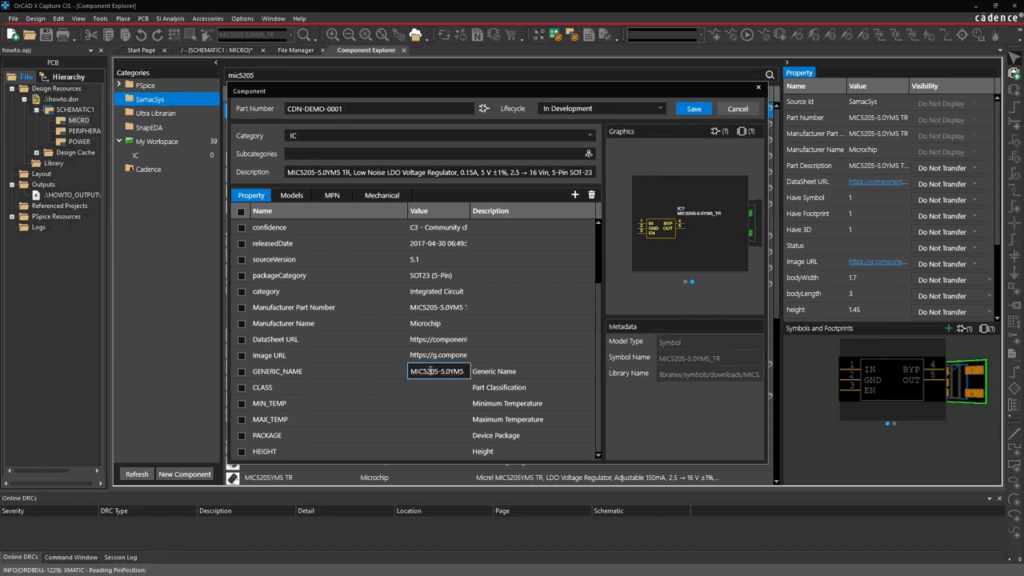
Yderligere struktur med underkategorier
For at håndtere store familier af komponenter (f.eks. modstande) er det en god idé at bruge underkategorier.

Eksempel: Under kategorien Resistor kan I oprette underkategorier som "SMD" og "Through Hole". Når I opretter en ny komponent, vælger I den relevante underkategori i drop-down-menuen, som du kan se på billedet foroven.
Hvorfor?
- Det reducerer antallet af komponenter, der vises i en enkelt kategoriliste, hvilket gør det hurtigere at finde den præcise del.
- Det sikrer, at ens komponenter (f.eks. en SMD-modstand og en Through-Hole-modstand) ikke blandes sammen i de oversigter, I arbejder med i OrCAD X.
- Det hjælper med at håndhæve standarder for navngivning og dataindhold inden for specifikke undergrupper.
Sådan implementerer du underkategorier:
| Kriterie | Eksempel (Hovedkategori: Resistor) |
| Monteringsteknologi | SMD (Surface Mount Device), Through Hole (THT) |
| Komponenttype/Funktion | Fixed, Variable, Trimmer |
| Materiale/Tolerance | Precision, Film, Power |
Eksempel: Under hovedkategorien Resistor kan I oprette underkategorier som:
SMD(f.eks. 0402, 0603, 0805)Through Hole(f.eks. Axial, Radial)
Når du opretter en ny komponent i OrCAD X's Library Manager, får du mulighed for at vælge denne struktur.
- Åbn Component Editor: Start med at oprette eller redigere en komponent.
- Vælg hovedkategori: I feltet Category vælger du den overordnede type, f.eks. Resistor.
- Vælg underkategori: I drop-down-menuen, som ofte ligger umiddelbart efter eller nedenfor Category (afhængig af jeres OrCAD X-konfiguration), vælger du den relevante underkategori, f.eks. SMD.
- Udfyld data: Fortsæt med at udfylde komponentdata, såsom Part Number, Value, Tolerance osv.
Best practices for bæredygtig library management
For at sikre, at jeres bibliotek forbliver en kilde til produktivitet, bør I følge disse retningslinjer:
1. Standardisering via IPC
Alle footprints bør følge IPC-standarder (f.eks. IPC-7351B). Ved at bruge integrerede datakilder minimeres risikoen for at skabe ikke-standardiserede footprints, som kan give problemer i produktionen.
2. Versionstyring
Et kritisk aspekt ved data management er at vide, om en komponent er godkendt. Brug Life Cycle-egenskaben aktivt (f.eks. Draft, Approved, Obsolete) for at styre, hvilke dele der må bruges i nye designs. Dette er grundlæggende for at undgå at designe med komponenter, der snart udgår (EOL - End-of-Life).
3. Centraliseret data management
Ved at bruge OrCAD X's Cloud Workspace kan I sikre at:
- Alle i teamet trækker fra den samme komponentdata.
- Alle ændringer i komponentdata kan spores tilbage til en specifik ingeniør.
- Data er tilgængelige uanset placering, hvilket understøtter distribuerede teams.
Gør jeres data til en konkurrencefordel
Library management er ikke kun et administrativt nødvendigt onde; det er en direkte investering i jeres designkvalitet og time-to-market. Ved at følge denne strukturerede vejledning – først ved at udnytte eksterne kilder og derefter ved at opbygge et centraliseret, standardiseret workspace – transformerer I jeres bibliotek fra en risiko til en konkurrencefordel.
Næste logiske skridt: For at sikre, at implementeringen kører som smurt, tilbyder Nordcad specialiseret rådgivning i biblioteksopsætning og -management. Kontakt os uforpligtende for en konkret drøftelse af jeres eksisterende biblioteker og hvordan vi kan spare jer tid og penge.
Klar til det næste niveau?
Hvis I allerede har library management på rygraden, men vil sikre at jeres setup er optimeret, anbefaler vi at læse vores guide til kvalitetssikring af biblioteker. Her får du en tjekliste til at gennemgå jeres eksisterende setup og tips til, hvordan jeres team anvender biblioteker bedre.